Огни аэропорта(halo) Просмотр ZIP-архива
APL/Readme APL.txt
1.ОБЩИЕ ДАННЫЕ:

Еще одна версия аэродромных огней. За основу взяты известные огни от Mark Poole  "Airport lighting V.2".Изменены общая интенсивность и спектр свечения(смещен в сторону белого цвета).

2.УСТАНОВКА:

   1.В корневой папке симулятора найти папку Textures(пример: D:/FS9/Textures)
   2.Сделать резервную копию Вашего файла Halo.bmp.
   3.Скопировать файл Halo.bmp из архива в ../Textures,с заменой существующего файла.

3.ДОПОЛНИТЕЛЬНО:

  Оптимизировать интенсивность огней по их типам в симулятре можно(по желанию) через файл конфигурации симулятора(FS9.cfg)  следующим образом:

 1.Найти файл FS9.cfg. через меню Windows: Пуск-Выполнить-"%APPDATA%/Microsoft/FS9/fs9.cfg"(без кавычек),либо через поиск файлов, включив предварительно в свойствах поиска "..искать в скрытых и системных папках".
 2.Открыть FS9.cfg любым текстовым редактором и найти в нем секцию [DISPLAY]
 3.Вставить следующие строки в секцию [DISPLAY]:

       RUNWAY_LIGHTS_SURFACE_SCALAR = 2.0 //интенсивность огней ВПП,порогов ВПП
       RUNWAY_LIGHTS_VASI_SCALAR = 1.5 //интенсивность PAPI/VASI
       RUNWAY_LIGHTS_APPROACH_SCALAR = 2.4 //интенсивность огней подхода
       RUNWAY_LIGHTS_STROBE_SCALAR = 2.5 //стробы,мачты освещения

4.Изменением цифровых параметров(=х.х) в строках,добиться желаемого для Вас результата интенсивности по типам огней.

P.S.Нужно понимать, что большинство "недефолтных" сценариев используют свою логику,и, что тоже не редкость,свои текстуры освещения аэропорта и(или) ВПП.В этом случае изменения, внесенные в FS9.cfg, не будут иметь влияния на интенсивность и вид огней в сценарии.

 Cкриншоты в данном архиве сделаны БЕЗ ВНЕСЕНИЯ вышеуказанных строк с настройками в FS9.cfg(сценарий ULLI от авторов "Проект УЛЛЛ").


Удачных полетов!

Mark Poole,Никульченко Филипп(aka niculchenko)
--------------------------------------------------------------------------------------------------

1.ABOUT:

Another  modification of the wellknown Mark Poole  "Airport lighting".Some changes in intensity and color.

2.INSTALLATION:

1. Open up FS9/Texture
2. BACK-UP 'Halo.BMP' just incase you want to revert back to your old file later on!
3. Copy the 'Halo.BMP' from the texture folder in this zip file to FS9/Texture and over-write the old one.

3.OPTIONAL:

If you decide that you want to scale the Runway/Taxiway lights up or down (in intensity) then you can do so by using these instructions:

1. Find FS9.cfg file with one of this method:
    1)from Windows menu:Start-Run-and Type this : %APPDATA%/Microsoft/FS9/fs9.cfg
    2)from Windows Search (check for "..search in system and hidden folders" option switch on)
2. BACK-UP 'FS9.CFG' just incase you want to revert back later on.
3. Scroll down until you find the following section:[DISPLAY]

4.  Copy & paste this lines below the [DISPLAY] label:

RUNWAY_LIGHTS_SURFACE_SCALAR = 2.0 //scales edge,center,end,touchdown,runways
RUNWAY_LIGHTS_VASI_SCALAR = 1.5 //scales VASI lights
RUNWAY_LIGHTS_APPROACH_SCALAR = 2.4 //scales approach light bars
RUNWAY_LIGHTS_STROBE_SCALAR = 2.5 //scales RAILs and ODALs

5.Now, you can  change those values(=x.x) to your liking.  If you want the lights brighter then increase the values, if you want them dimmer, decrease the values.

P.S. You must understand,that most of nondefault sceneries has there own airport lights logic and textures as well, and all modifications of FS9.cfg file will have no any influence of your lights intensity in that scenery(s).The screenshots in this archive was made WITHOUT(no any lines was inserted) any changes in FS9.cfg(scenery ULLI from "Project ULLI" Team).

Happy flying!

Mark Poole,Niculchenko Philipp
39402-APL.zip
| Имя файла | Дата | Размер |
|---|---|---|
| APL/ | 14.07.2011 00:16 | |
| APL/halo.bmp | 11.08.2009 06:39 | 257 KB |
| APL/Readme APL.txt | 14.07.2011 00:18 | 4 KB |
| APL/Screenshots/ | 14.07.2011 00:20 | |
| APL/Screenshots/1.jpg | 13.07.2011 23:39 | 303 KB |
| APL/Screenshots/2.jpg | 13.07.2011 23:39 | 286 KB |
| APL/Screenshots/3.jpg | 13.07.2011 23:40 | 152 KB |
| APL/Screenshots/4.jpg | 13.07.2011 23:40 | 232 KB |
| APL/Screenshots/5.jpg | 13.07.2011 23:41 | 288 KB |
| APL/Screenshots/6.jpg | 13.07.2011 23:41 | 163 KB |
| APL/Screenshots/Thumbs.db | 12.07.2011 01:01 | 12 KB |
| APL/Screenshots/увеличеные параметры в FS9.cfg.jpg | 12.07.2011 21:45 | 186 KB |
| avsim_su.diz | 14.07.2011 00:28 | 406 B |
| Итого: | 2 MB | |
Огни аэропорта(halo)
| Оценка: 4!
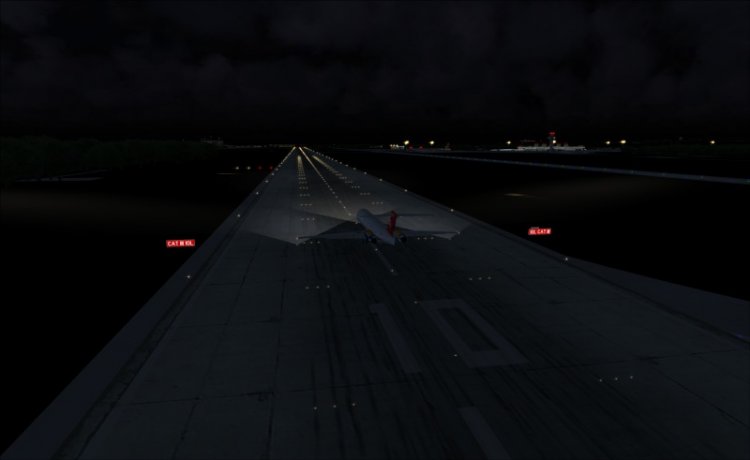
Еще одна версия аэродромных огней. За основу взяты известные огни от Mark Poole "Airport lighting V.2".Изменены общая интенсивность и спектр свечения(смещен в сторону белого цвета).Перед установкой рекомендуется прочитать Readme.
→ Размер:
2 MB
→ Дата:
15 лет назад (13.07.2011 20:39)
→ Автор:
Mark Poole, niculchenko
→ Разрешил модератор:
Jeka_M
→ Лицензия:
Freeware - Бесплатная версия, распространение не ограничено
→ Скачан:
1922 раза